Посібник з мови програмування РАВЛИК 🐌

Показувати теми:

Завантаження розділів...

Що таке РАВЛИК?

Як користуватися посібником

  • Поле пошуку в блоці Зміст відбирає потрібні розділи за назвою теми, командою або ключовим словом.
  • Режим Для початківців показує лише базові теми для першого знайомства з програмуванням.
  • Режим Для досвідчених відкриває повну версію Посібника разом зі складнішими розділами.
  • Кнопки Попередній розділ і Наступний розділ допомагають читати Посібник по черзі, крок за кроком.

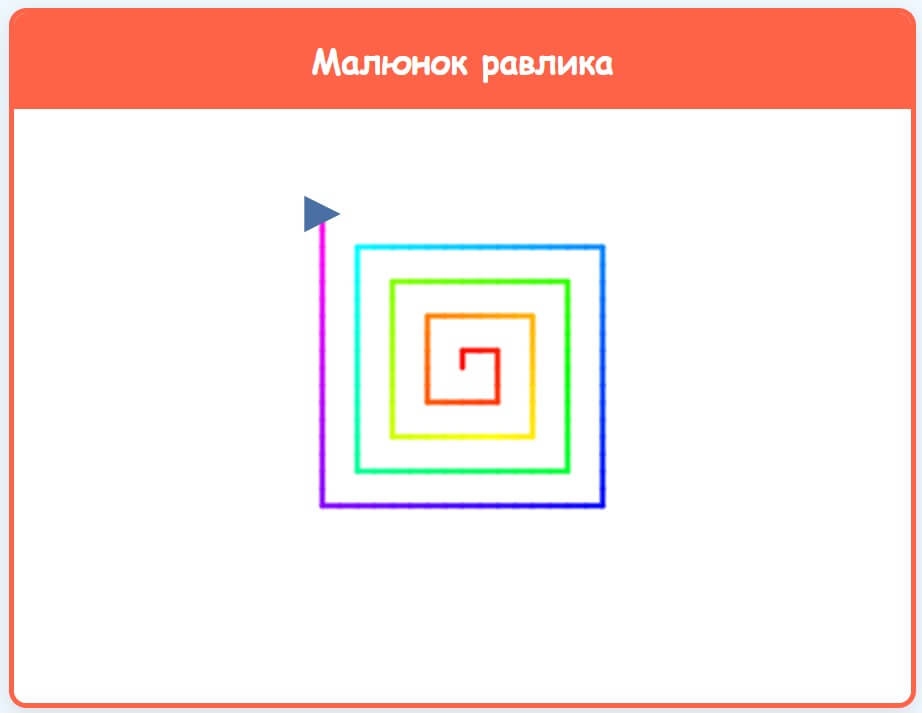
Зображення Равлик

РАВЛИК — це спеціальна мова програмування для дітей, у якій всі команди пишуться українською.

За допомогою команд, ти керуєш маленьким Равликом 🐌 на екрані. Равлик може рухаться, повертати, змінювати колір свого сліду. Твій код одразу перетворюється на малюнок або просту гру.

До речі, РАВЛИК — це абревіатура від слів Розвиток Алгоритмічних Вмінь та Логічного мИслення через Кодування.

Почни з одного маленького прикладу

Напиши в редакторі:

вперед 80
 праворуч 90
 вперед 80

Після запуску Равлик намалює кут. Це і є головна ідея мови: ти пишеш короткі команди й одразу бачиш результат.

Чому варто вивчати РАВЛИК

  • Команди короткі й зрозумілі.
  • Результат видно одразу після запуску.
  • Помилятися не страшно: можна швидко виправити код і спробувати ще раз.
  • Через малювання простіше зрозуміти, що таке рух, повторення і алгоритми.
Що читати далі

Якщо ти тільки починаєш, переходь до розділів Основні команди, Повторення команд і Помилки. У них є найпотрібніші речі для перших експериментів.
Основні команди

Спочатку спробуй ось це

вперед 100
праворуч 90
вперед 50

Цей приклад показує три базові речі одразу: рух, поворот і послідовність команд.

Для керування Равликом існують прості команди, які ти можеш використовувати:

Базові команди для старту

  • вперед N Рухає Равлика вперед на N кроків або на безпечну випадкову відстань (наприклад, вперед 100, вперед випадково).
  • назад N Рухає Равлика назад на N кроків або на безпечну випадкову відстань (наприклад, назад 50, назад випадково).
  • праворуч N Повертає Равлика на N градусів праворуч (наприклад, праворуч 90).
  • ліворуч N Повертає Равлика на N градусів ліворуч (наприклад, ліворуч 45).
  • повторити N ( ... ) Повторює блок команд кілька разів. Це одна з найкорисніших базових команд для квадратів, трикутників і візерунків.
  • підняти Піднімає олівець — Равлик рухається, але не малює.
  • опустити Опускає олівець — Равлик буде малювати при русі.
  • очистити Очищає малюнок, повертає білий фон полотна (код у редакторі не видаляється).
  • колір червоний або колір випадково Змінює колір олівця, яким малює Равлик (наприклад, колір синій, колір кораловий, колір веселка, колір випадково).
  • фон блакитний або фон випадково Змінює фон полотна для малювання, не стираючи вже намальовані лінії (наприклад, фон блакитний, фон випадково).
  • товщина N Змінює товщину лінії. Працюють лише цілі значення від 1 до 50 (наприклад, товщина 5).
  • перейти в X Y Переміщує Равлика у точку (X, Y) від центру полотна. Працюють формати: перейти в 100 50, перейти в -80, -40 і перейти в випадково.
  • # коментар пояснення в коді, яке Равлик не виконує.

Просунуті команди

Ці команди потрібні не для першого запуску, а коли ти вже впевнено працюєш з рухом і повторенням.

  • якщо умова ( ... ) Виконує команди в дужках, якщо умова істинна.
  • якщо умова ( ... ) інакше ( ... ) Виконує один із двох блоків залежно від умови.
  • якщо край ( ... ) Перевіряє, чи Равлик торкається межі полотна.
  • якщо клавіша "вгору" ( ... ) Перевіряє, чи натиснута конкретна клавіша.
  • грати ( ... ) Безперервний ігровий режим з перевіркою умов на кожному кроці.

Як користуватися командами

Напиши команду в редакторі, натисни кнопку "🚀 Запустити", і Равлик виконає твої інструкції! Можеш написати кілька команд одна під одною, і Равлик виконає їх по черзі. Будь уважним! Команди потрібно писати правильно, інакше Равлик їх не зрозуміє.

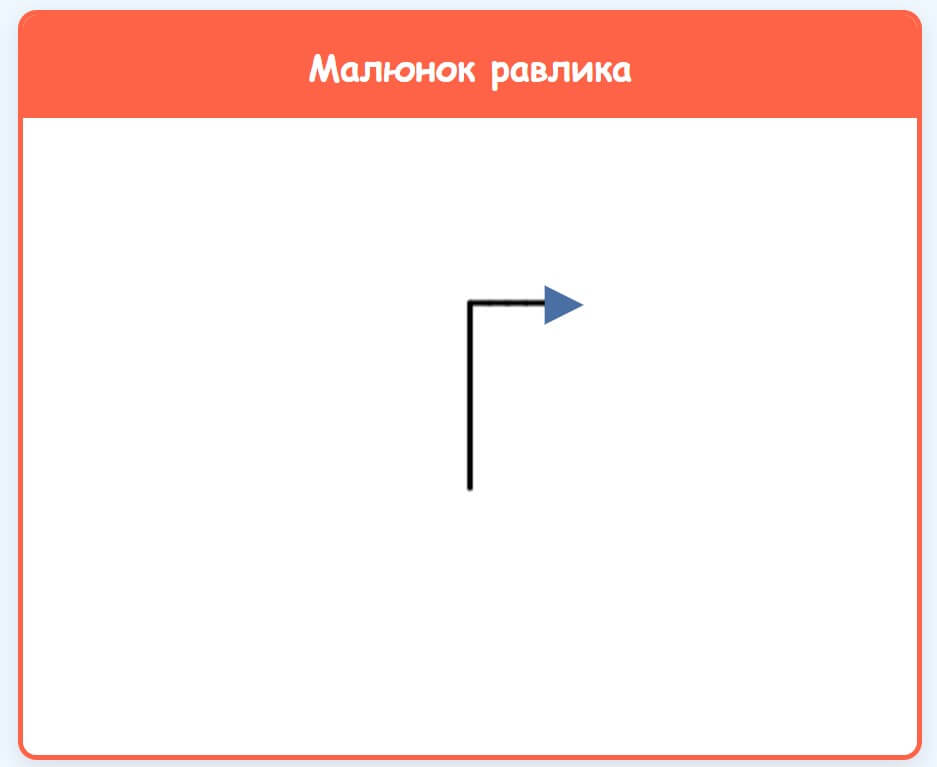
Результат програми: Равлик малює кут, рухаючись вперед, потім праворуч, потім знову вперед.

Равлик пройде вперед, повернеться праворуч і знову піде вперед, утворюючи кут.

Поради для початківців:

  • Почни з простих команд, щоб зрозуміти, як рухається Равлик.
  • Числа в командах (кроки, градуси) можуть бути різними - експериментуй!
  • На координатній сітці зелена вісь X має стрілку праворуч, а червона вісь Y — стрілку вгору. Це допомагає швидше читати координати.
  • Якщо зробив помилку - нічого страшного! Команда очистити стирає малюнок і повертає білий фон, а кнопка "Очистити" очищає і полотно, і поле коду.
  • Команда фон змінює саме тло. Якщо кілька разів написати фон ... підряд, без пауз ти зазвичай побачиш лише останній колір.
Дізнатись більше про команди

вперед і назад рухають Равлика. праворуч і ліворуч змінюють напрям. Команди підняти і опустити керують олівцем, а очистити стирає малюнок з полотна.

Якщо хочеш спершу просто малювати, тобі достатньо знати ці сім команд: вперед, назад, праворуч, ліворуч, повторити, підняти, опустити.

Повторення команд (Цикли)

Один приклад, який економить багато рядків

повторити 4 (
  вперед 100
  праворуч 90
)

Замість чотири рази писати одне й те саме, ти один раз описуєш дію і кажеш, скільки разів її повторити.

Уяви, що ти хочеш намалювати квадрат. Для цього потрібно чотири рази повторити дві дії: "вперед" і "праворуч". Щоб не писати одне й те саме багато разів, ми можемо використовувати команду повторити.

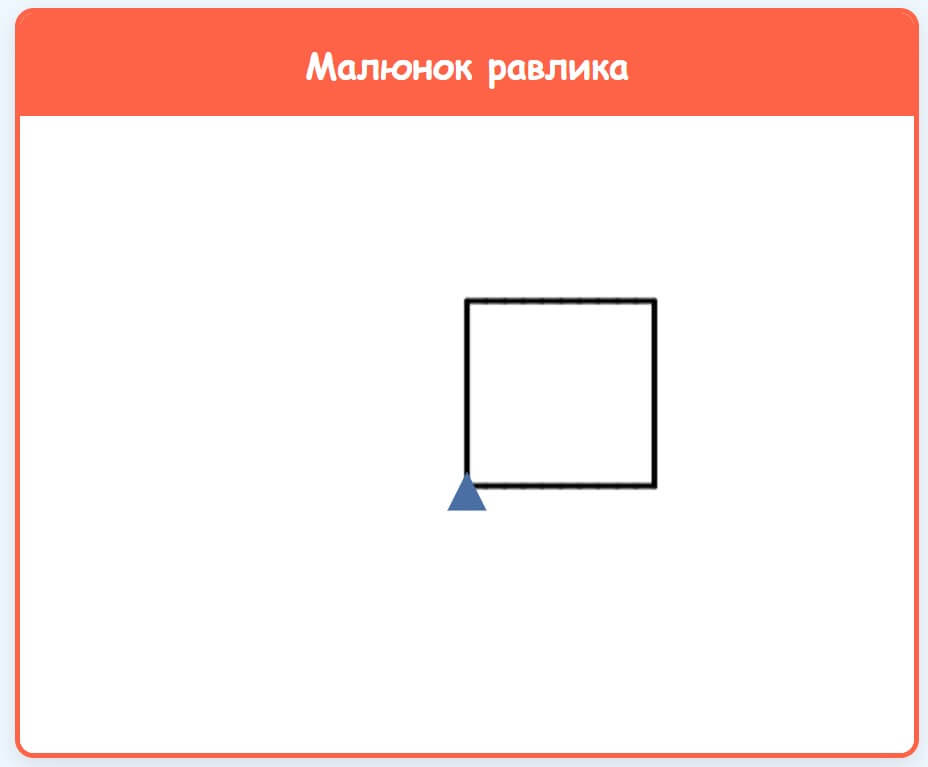
Равлик малює квадрат за допомогою команди повторити.

Равлик намалює повний квадрат.

Як працює повторення

Команда повторити має таку структуру: повторити N ( команди ), де N - кількість повторень.

Зверни увагу на дужки ( та )! Важливо ставити їх правильно — відкривну дужку після числа і закривну в кінці команд, які треба повторити. Між числом та відкриваючою дужкою має бути пробіл. Команди всередині дужок пишуться з нового рядка або через пробіл.

Спробуй різні повторення:

Трикутник: повторити 3 ( вперед 100 праворуч 120 )

П'ятикутник: повторити 5 ( вперед 80 праворуч 72 )

Восьмикутник: повторити 8 ( вперед 50 праворуч 45 )

Що важливо не забути

Після числа має бути пробіл і дужка: повторити 4 ( ... ). Якщо загубити дужку або число, команда не спрацює.

Найкраще вчитися на простих фігурах: квадрат, трикутник, зірочка, візерунок.

Змінні та функції

Почни з одного прикладу, де видно обидві ідеї

створити сторона = 60
створити квадрат(розмір) (
  повторити 4 (
    вперед розмір
    праворуч 90
  )
)
квадрат(сторона)

сторона тут зберігає число, а квадрат(...) — це власна команда, яку можна викликати з різними значеннями.

У РАВЛИКу ти можеш зберігати числа у змінних та створювати власні команди (функції). Це робить код коротшим, зрозумілішим і зручнішим для змін.

1) Змінні

Змінна — це ім'я, під яким зберігається число.

Створення: створити назва = число

Оновлення: назва = число

створити сторона = 100
вперед сторона
сторона = 150
праворуч 90
вперед сторона

Що важливо про змінні

  • Назва змінної має бути унікальною і не може збігатися з вбудованою командою.
  • Регістр не важливий: Сторона і сторона — це одне й те саме ім'я.
  • Якщо написати невідому змінну, РАВЛИК підкаже, що її треба спочатку створити.

2) Власні функції

Функція — це твоя власна команда з параметром.

Оголошення: створити назва(параметр) ( команди )

Виклик: назва(значення) або назва (значення)

створити квадрат(сторона) (
  повторити 4 (
    вперед сторона
    праворуч 90
  )
)
квадрат(40)
праворуч 45
квадрат(80)

Одна функція квадрат може малювати квадрати різного розміру — ти просто передаєш інше число.

3) Разом

створити сторона = 100
створити квадрат(розмір) ( 
    повторити 4 ( 
        вперед розмір 
        праворуч 90 ) 
        )
квадрат(сторона)

Тут змінна сторона передається у функцію як аргумент.

Дізнатись більше: scope і корисні шаблони

Де "живе" змінна?

У тебе вдома є кіт на ім'я Рудик. У сусідів теж є кіт — і теж Рудик. Коли ти кажеш "Рудик, йди їсти" — твій кіт іде, а сусідський навіть не обертається. Кожен Рудик існує у своєму домі.

Так само і в РАВЛИКУ: параметр функції — це "домашній Рудик". Він існує лише всередині своєї функції і не плутається із зовнішньою змінною з таким самим іменем.

створити розмір = 100            # зовнішній "Рудик"
                            
створити коло(розмір) (          # внутрішній "Рудик"
    повторити 36 ( 
        вперед розмір 
        праворуч 10 
        )
    )
                         
коло(5)       # внутрішній розмір = 5
вперед розмір # зовнішній розмір = 100, не змінився

Порада: щоб уникнути плутанини — давай параметрам інші імена, ніж глобальним змінним. Наприклад: коло(р) або коло(крок).

Корисні шаблони

Зірка: створити зірка(довжина) ( повторити 5 ( вперед довжина праворуч 144 ) )

Виклики: зірка(80), зірка(120)

Оновлення розміру: сторона = 200

Умови: якщо / інакше

Умова допомагає Равлику приймати рішення: виконувати команду лише тоді, коли щось сталося.

Базовий формат

якщо умова (
  команди
)

Якщо треба альтернативна дія, додаємо інакше після повної умови:

якщо умова (
  команди_1
) інакше (
  команди_2
)

Умова край

Найзручніша умова для перших задач з рухом:

повторити 120 (
  вперед 5
  якщо край ( праворуч 91 )
)

Коли Равлик торкається межі полотна, він одразу повертає і рухається далі.

Порівняння чисел

Умова — це питання, на яке РАВЛИК відповідає "так" або "ні". Найчастіше умови порівнюють числа за допомогою операторів.

Оператор Значення Приклад Результат
= дорівнює якщо n = 5 так, якщо n рівно 5
!= не дорівнює якщо n != 0 так, якщо n — будь-яке число крім нуля
< менше якщо n < 10 так, якщо n менше ніж 10
> більше якщо n > 10 так, якщо n більше ніж 10
<= менше або дорівнює якщо n <= 10 так, якщо n — це 10, 9, 8… або менше
>= більше або дорівнює якщо n >= 10 так, якщо n — це 10, 11, 12… або більше
% остача від ділення якщо n % 2 = 0 так, якщо n парне

Оператор % — остача від ділення

Цей оператор може здатися незвичним, але він дуже корисний. n % k — це те, що "залишилось" після того, як поділив n на k рівно стільки разів, скільки можна.

Вираз Як рахувати Результат
7 % 27 = 2×3 + 11
8 % 28 = 2×4 + 00
10 % 310 = 3×3 + 11
9 % 39 = 3×3 + 00
5 % 55 = 5×1 + 00

Ключовий факт: якщо n % k = 0 — число n ділиться на k без остачі.

  • n % 2 = 0 → n парне (2, 4, 6, 8…)
  • n % 3 = 0 → n кратне трьом (3, 6, 9, 12…)
  • n % 5 = 0 → n кратне п'яти (5, 10, 15, 20…)

Приклади

Чергування двох кольорів через кожен крок:

створити n = 0
повторити 10 (
n = n + 1
якщо n % 2 = 0 ( 
    колір синій 
    ) 
інакше ( 
    колір червоний 
    )
вперед 20
праворуч 36
)

Кожен третій крок — особливий колір:

створити n = 0
повторити 12 (
n = n + 1
якщо n % 3 = 0 ( 
    колір жовтий 
    ) 
інакше ( 
    колір чорний 
    )
вперед 30
праворуч 30
)

Різний розмір кроку залежно від лічильника:

створити n = 0
повторити 20 (
n = n + 1
якщо n < 10 ( 
    вперед 20 
    ) 
інакше ( 
    вперед 50 
    )
праворуч 18
)

Зупинитись на певному значенні (лічильник у циклі грати):

створити кроки = 0
грати (
якщо клавіша "вгору" (
    вперед 5
    кроки = кроки + 1
)
якщо кроки >= 20 ( 
    колір червоний 
    )
)

Часті помилки

  • = — це порівняння, а не присвоєння всередині якщо. якщо n = 5 означає "перевір, чи n дорівнює 5" — Равлик нічого не змінює.
  • <= і >= — два символи без пробілу між ними. < = з пробілом не спрацює.
  • Перевірка виконується один раз у момент, коли РАВЛИК доходить до цього рядка. Якщо хочеш перевіряти постійно — помісти умову в повторити або грати.

Інтерактивний режим: грати

Команда грати ( ... ) запускає безперервний цикл перевірки подій. Це основа для простих ігор.

Керування клавішами

грати (
  якщо клавіша "вгору" ( вперед 5 )
  якщо клавіша "вниз" ( назад 5 )
  якщо клавіша "ліво" ( ліворуч 10 )
  якщо клавіша "право" ( праворуч 10 )
)

Назви клавіш краще писати в лапках: "вгору", "вниз", "ліво", "право".

Правило режиму грати:

  • У програмі має бути лише один блок грати ( ... ).
  • Блок грати не можна вкладати у функції чи інші блоки.
  • Якщо використовуєш грати, команди руху/повороту/кольору пиши всередині цього блоку.
  • Поза грати на верхньому рівні залишай лише підготовку: створити ... та оголошення функцій.

Змінні у режимі гри

Змінні не скидаються щокроку, тому їх можна змінювати під час гри:

створити крок = 2
грати (
  якщо клавіша "вгору" ( вперед крок )
  крок = крок + 1
)

Безпека:

Щоб зупинити гру, використовуй кнопку Зупинити або клавішу Esc.

Керування олівцем

Найкорисніший перший приклад

вперед 50
підняти
вперед 50
опустити
вперед 50

Так ти одразу бачиш різницю між рухом з малюванням і рухом без сліду.

Іноді ти хочеш перемістити Равлика в інше місце, не залишивши слідів, або намалювати фігуру з переривчастими лініями. Для цього використовуй команди підняти та опустити.

💡 Команда перейти в — це теж рух. Якщо олівець опущений — Равлик намалює лінію по дорозі. Якщо хочеш перемістити Равлика без сліду — підніми олівець перед командою.

  • підняти - Равлик піднімає свій олівець і рухається, не малюючи.
  • опустити - Равлик опускає олівець і знову починає малювати.
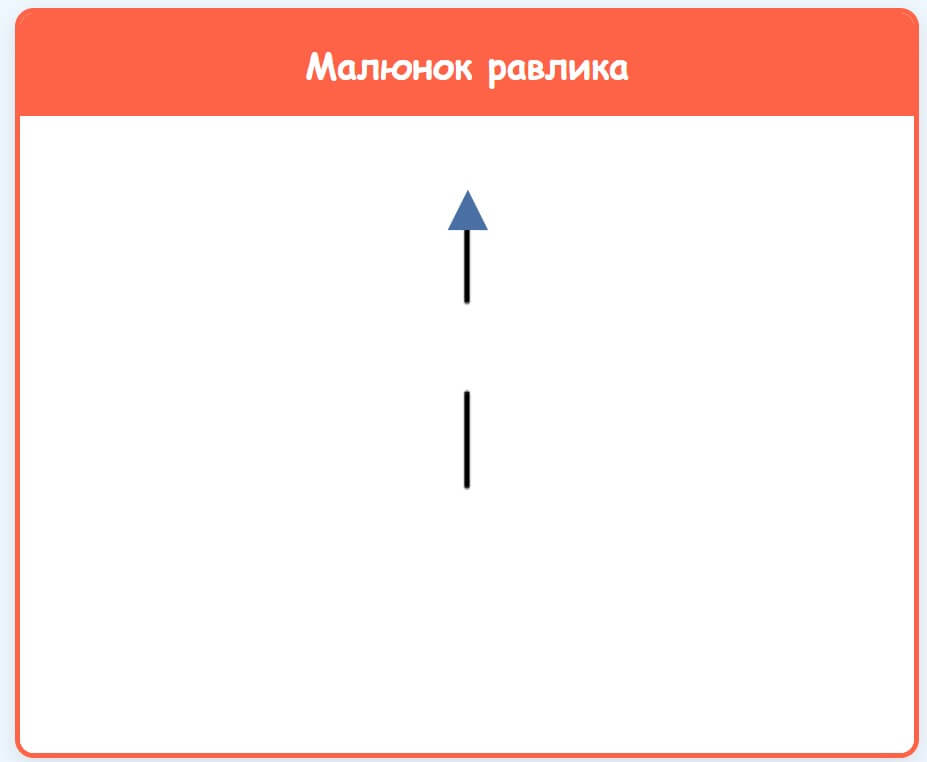
Переривчаста лінія, створена за допомогою команд підняти та опустити.

Равлик намалює лінію, потім переміститься без сліду, і знову намалює лінію.

Коли це особливо корисно

Команди підняти і опустити потрібні, коли ти хочеш переставити Равлика в інше місце, зробити проміжок у лінії або намалювати фігуру частинами.

Пам'ятай: команда перейти в теж малює слід, якщо олівець опущений.

Використання кольорів

Спробуй спершу короткий кольоровий приклад

колір червоний
вперед 80
праворуч 90
колір синій
вперед 80

Найпростіше правило: спочатку зміни колір, потім малюй наступну частину.

Твої малюнки можуть бути різнокольоровими! Використовуй команду колір, щоб змінювати колір лінії, яку малює Равлик.

Основні кольори:

Равлик підтримує базові й розширені назви кольорів. Нижче показано основні кольори, з яких зручно починати, а також режим веселка.

червоний рожевий кораловий зелений смарагдовий блакитний синій темно-синій жовтий золотий жовтогарячий фіолетовий ліловий коричневий бежевий чорний сірий білий веселка

Розширена палітра також включає назви на кшталт лимонний, салатовий, небесний, індиго, бузковий, шоколадний та інші. Деякі назви працюють і як зручні синоніми, наприклад помаранчевий для жовтогарячий або голубий для блакитний.

Наприклад:

колір червоний
вперед 100
праворуч 90
колір синій
вперед 100
праворуч 90
колір зелений
вперед 100
праворуч 90
колір жовтий
вперед 100
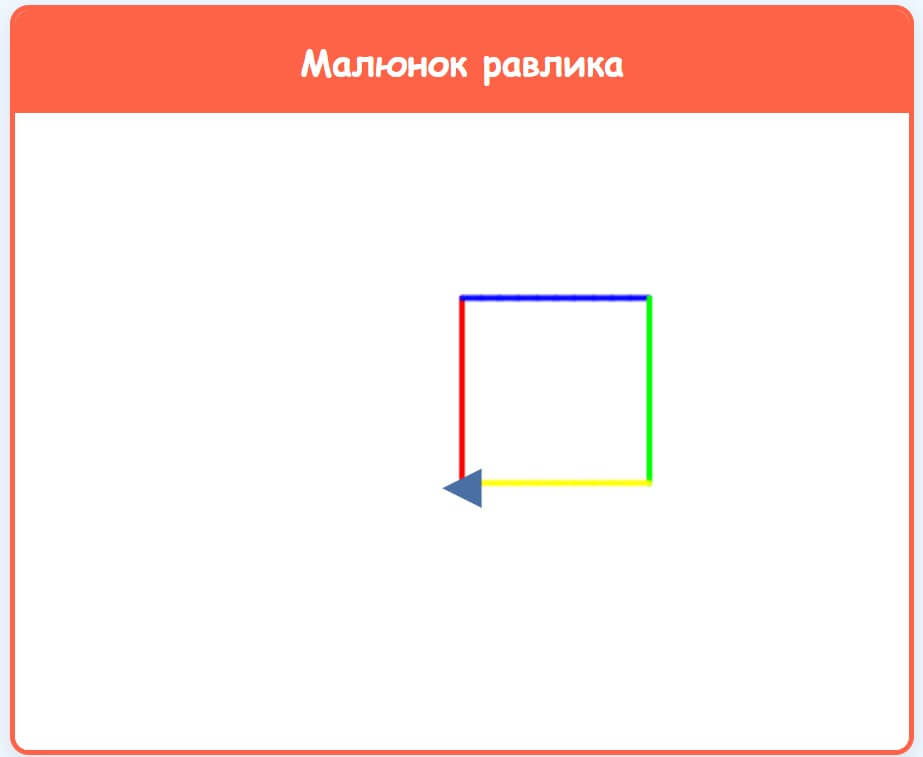
Різнокольоровий квадрат, кожна сторона якого має інший колір.

Квадрат, де кожна сторона має свій колір.

Поради про кольори:

  • Зміни колір перед початком малювання нової частини малюнка.
  • Якщо хочеш змінити не лінію, а саме фон полотна, скористайся командою фон, наприклад фон бежевий.
  • Спробуй команду колір веселка для створення ліній, що переливаються всіма кольорами!
  • Використовуй різні кольори для різних частин складного малюнка, щоб зробити його яскравішим.
  • Команда товщина змінює ширину лінії, якою малює Равлик. Для простоти використовуй цілі числа від 1 до 50.
  • Команда колір білий може бути корисна, якщо фон твого полотна не білий, і ти хочеш "стерти" частину малюнка, замалювавши її кольором фону.

Колір лінії та фон

колір змінює, чим малює Равлик, а фон змінює фон полотна, на якому він малює.

  • Команда фон не стирає вже намальовані лінії.
  • Команда очистити повертає чистий білий аркуш: стирає малюнок і скидає фон до білого.
фон блакитний
колір червоний
вперед 100

У цьому прикладі полотно стане блакитним, а Равлик намалює червону лінію поверх нього.

Що запам'ятати найперше

колір змінює лінію, а фон змінює полотно. Це дві різні команди.

Для першого знайомства досить кількох назв: червоний, синій, зелений, жовтий, чорний, білий, веселка.

Випадковість

Почни з одного короткого сюрпризу

фон випадково
колір випадково
вперед 120

При кожному запуску Равлик може обрати інший фон і інший колір. Код той самий, а результат трохи змінюється.

Іноді результат неможливо вгадати наперед. Саме це і називають випадковістю. Ти знаєш, що щось станеться, але не знаєш точно, що саме.

Навіщо це потрібно

  • Щоб малюнок щоразу виглядав трохи по-новому.
  • Щоб швидко отримувати сюрпризи: новий колір, інше місце або іншу довжину кроку.
  • Щоб робити живіші візерунки, феєрверки, конфетті, зорі та ігрові сцени.

Як використовувати випадковість у Равлику

У Равлику можна попросити випадковий колір, випадковий фон, безпечний випадковий крок або безпечну випадкову точку на полотні.

1. Випадковий колір і фон

фон випадково
колір випадково
вперед 120

Равлик вибере випадковий фон і випадковий колір лінії. Якщо запустити програму ще раз, поєднання кольорів може бути іншим.

2. Випадковий рух

повторити 8 (
  колір випадково
  вперед випадково
  праворуч 45
)

Тут довжина кожного кроку буде іншою. Через це візерунок вийде нерівним і більш живим.

3. Випадкова точка

повторити 12 (
  перейти в випадково
  колір випадково
  вперед 20
)

Равлик щоразу стрибатиме в інше безпечне місце на полотні. Так зручно малювати конфетті, короткі промінці або розсип зірочок.

Важливо пам'ятати

  • Випадковість не означає безлад. У Равлику вона все одно працює за правилами команди.
  • Команди вперед випадково, назад випадково і перейти в випадково намагаються обирати безпечні значення, щоб Равлик не тікав за край полотна.
  • Якщо тобі потрібен точно однаковий малюнок щоразу, краще використовуй звичайні числа та конкретні кольори.
Дізнатись більше і що спробувати самостійно

Де випадковість є у реальному житті

Випадковість трапляється дуже часто. Наприклад, коли кидають кубик, тасують карти, вибирають приз із коробки-сюрпризу або коли сніжинки падають трохи по-різному.

Навіть якщо правила однакові, результат може щоразу бути іншим. Саме тому випадковість робить ігри, малюнки та експерименти цікавішими.

Спробуй сам

  • Зроби святковий феєрверк: багато коротких ліній випадкових кольорів із різних місць.
  • Намалюй поле конфетті: багато маленьких штрихів у випадкових точках.
  • Запусти одну й ту саму програму тричі й порівняй, чим малюнки відрізняються.

Малювання форм

Почни з форми, яка майже завжди вдається

повторити 4 (
  вперед 80
  праворуч 90
)

Квадрат добре підходить як перша форма: у ньому легко побачити, як працюють крок, поворот і повторення.

З Равликом ти можеш малювати різні форми і фігури. Давай розглянемо кілька цікавих прикладів:

Коло

Щоб намалювати коло, потрібно багато разів трохи пройти вперед і трохи повернути:

повторити 36 (
  вперед 10
  праворуч 10
)
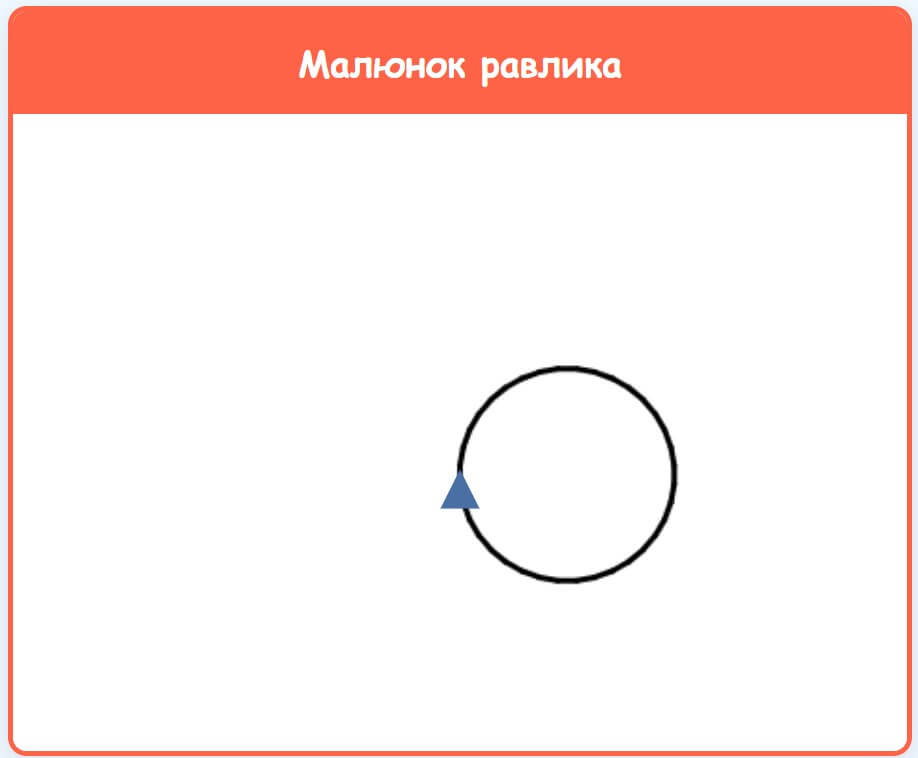
Коло, намальоване Равликом.

Равлик намалює коло, повторюючи маленькі кроки і повороти.

Зірка

А щоб намалювати зірку, треба використовувати особливий кут повороту:

повторити 5 (
  вперед 100
  праворуч 144
)
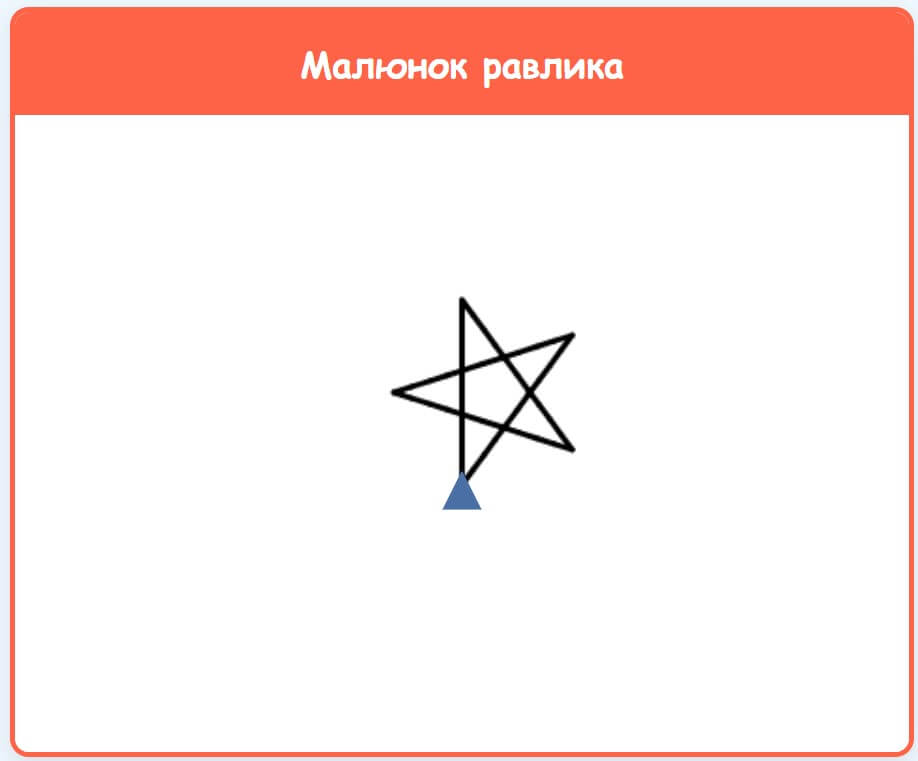
П'ятикутна зірка, намальована Равликом.

П'ятикутна зірка з гострими кутами.

Секрети малювання форм:

  • Для правильних багатокутників кут повороту = 360 ÷ кількість сторін.
  • Для зірок використовуй кути, які не є дільниками 360 (наприклад, для 5-кутної зірки це 144°, бо 360/5 = 72°, і ми беремо 72×2, коли «перестрибуємо» через вершину).
  • Експериментуй з різними числами кроків, поворотів та кількістю повторень, щоб побачити, які візерунки вийдуть!
Що спробувати в такому порядку

Найзручніший шлях такий: спочатку квадрат, потім трикутник, далі зірка, і лише після цього коло або складніші візерунки.

Якщо форма не замикається, найчастіше причина у куті повороту або кількості повторень.

Типи повідомлень та їх значення

Як діяти, якщо код не працює

Крок 1: подивись на номер рядка, якщо він є в повідомленні.

Крок 2: перевір команду поруч: чи є число, дужка, лапки або назва кольору.

Крок 3: виправ одну помилку і запусти код ще раз.

В редакторі Равлика ти можеш бачити різні повідомлення: помилки, успішні операції та інформаційні повідомлення. Вони допомагають зрозуміти, що відбувається під час виконання твоєї програми.

У більшості випадків повідомлення про помилку також підкаже номер рядка у форматі (рядок N). Це допомагає швидше знайти місце, де треба виправити код.

Повідомлення про успіх

Ці повідомлення показують, що все спрацювало правильно:

Малюнок збережено!
Значення: Малюнок успішно збережено як файл зображення.
Що робити далі: Можеш відкрити файл, поділитися ним або продовжити малювати.

Код виконано успішно!
Значення: Уся програма виконана без помилок.
Що робити далі: Спробуй змінити числа/кольори/цикли і подивись, як зміниться результат.

Інформаційні повідомлення

Це не помилки, а підказки про поточний стан програми:

Виконання зупинено.
Значення: Програма зупинена кнопкою Зупинити або клавішею Esc.
Що робити далі: За потреби натисни запуск ще раз.

Равлик намагається вийти за межі полотна!
Значення: Траєкторія виводить Равлика за межі полотна; він зупиняється біля краю.
Що робити далі: Зменш крок, зміни кут або додай перевірку якщо край ( ... ).

Повідомлення про помилки

Справжні програмісти не бояться помилок. Нижче всі повідомлення згруповані за темами, і для кожного є пояснення та порада, як виправити.

Як читати цей розділ без перевантаження

Не треба вчити всі повідомлення напам'ять. Просто знайди схоже формулювання, прочитай пояснення і виправ тільки ту частину коду, на яку вказує повідомлення.

1) Рух, поворот, колір, координати

Після команди "КОМАНДА" треба вказати число кроків.
Значення: Ти написав команду руху без числа відстані.
Як виправити: Додай число після команди, наприклад вперед 100.

Після "КОМАНДА" має бути число, а не "ЗНАЧЕННЯ".
Значення: Відстань записана не числом.
Як виправити: Вкажи саме число, наприклад вперед 80, а не слово.

Після команди "КОМАНДА" треба вказати кут у градусах.
Значення: Ти написав команду повороту без числа кута.
Як виправити: Додай кут після команди, наприклад праворуч 90.

Для "КОМАНДА" потрібне число, а не "ЗНАЧЕННЯ".
Значення: Кут повороту записаний не числом.
Як виправити: Вкажи число в градусах, наприклад ліворуч 45.

Після команди "КОМАНДА" треба написати назву кольору.
Значення: Команда колір написана без назви кольору.
Як виправити: Додай колір, наприклад колір синій.

Після команди "товщина" треба вказати ціле число від 1 до 50.
Значення: Команда товщина написана без числа.
Як виправити: Додай ціле число, наприклад товщина 5.

Для команди "товщина" потрібне ціле число від 1 до 50.
Значення: Після товщина записано не ціле число або не число взагалі.
Як виправити: Використовуй лише цілі числа, наприклад товщина 3, а не товщина 2.5.

Товщина лінії має бути від 1 до 50.
Значення: Для товщина вказано число поза дозволеним діапазоном.
Як виправити: Вибери значення від 1 до 50.

Після команди "КОМАНДА" не вистачає X-координати.
Значення: У команді перейти в пропущене значення X.
Як виправити: Напиши X і Y, наприклад перейти в 100 50.

Після команди "КОМАНДА" не вистачає Y-координати.
Значення: У команді перейти в є X, але немає Y.
Як виправити: Додай другу координату, наприклад перейти в 100 50.

X-координата для "КОМАНДА" має бути числом, а не "ЗНАЧЕННЯ".
Значення: X-координата записана неправильно.
Як виправити: Для X використовуй число, наприклад перейти в -120 40.

Y-координата для "КОМАНДА" має бути числом, а не "ЗНАЧЕННЯ".
Значення: Y-координата записана неправильно.
Як виправити: Для Y використовуй число, наприклад перейти в -120 40.

2) Невідомі команди та кольори

Я не знаю команди: КОМАНДА. Перевір написання.
Значення: Равлик не розпізнав назву команди.
Як виправити: Перевір орфографію і звірся зі списком команд у посібнику.

Я не знаю кольору "КОЛІР". Спробуй іншу назву.
Значення: Вказано колір, якого немає у словнику Равлика.
Як виправити: Використай підтримувану назву кольору з розділу про кольори.

3) Помилки в циклі повторити

Після "повторити" треба вказати, скільки разів повторювати.
Значення: Після повторити пропущено число ітерацій.
Як виправити: Напиши формат повторити N ( ... ), наприклад повторити 4 ( ... ).

Кількість повторень "ЗНАЧЕННЯ" некоректна. Тут має бути ціле число.
Значення: Кількість повторень записана не цілим числом.
Як виправити: Використовуй ціле число, наприклад повторити 12 ( ... ).

Після числа в команді "повторити" потрібна дужка "(".
Значення: Пропущено відкривну дужку блоку циклу.
Як виправити: Після числа постав (: повторити 5 ( ... ).

У команді "повторити" бракує закривної дужки ")".
Значення: Блок циклу не закритий дужкою.
Як виправити: Додай закривну дужку ) в кінці блоку.

Забагато вкладених "повторити". Максимум 20 рівнів.
Значення: Цикли вкладені занадто глибоко.
Як виправити: Спрости структуру програми або розбий її на функції.

У цьому циклі забагато повторень. Максимум 500. Спробуй зменшити N або збільшити крок руху.
Значення: У повторити N вказано значення більше 500.
Як виправити: Зменш N або збільш кроки руху, щоб досягти того ж результату.

4) Виконання програми та обмеження

Зачекай трішки: попередній запуск ще триває.
Значення: Ти натиснув запуск, поки попереднє виконання ще не завершилося.
Як виправити: Дочекайся завершення або натисни Зупинити, потім запускай знову.

Програма виконувалась занадто довго (більше 180 секунд).
Значення: Програма перевищила обмеження часу виконання.
Як виправити: Зменш кількість команд/повторень або спрости малюнок.

Виконання зупинено.
Значення: Виконання було зупинене вручну.
Як виправити: Це не помилка. За потреби запусти програму ще раз.

Код завеликий. Максимальна довжина — 10000 символів.
Значення: Розмір програми перевищив дозволений ліміт.
Як виправити: Скороти код або винеси повторювані частини у функції.

Команда "грати" не підтримується в цьому режимі запуску.
Значення: Ця помилка стосується технічного режиму запуску або внутрішнього виклику, де блок грати недоступний.
Як виправити: Запускай програму у звичайному редакторі РАВЛИКа через кнопку Запустити. Якщо повідомлення повторюється, перевір, де саме відкрито програму.

Якщо у програмі є "грати (...)", на верхньому рівні дозволені лише "створити ... = ..." та оголошення функцій. Перемісти інші команди всередину блоку "грати".
Значення: У програмі є блок грати, але поруч із ним на верхньому рівні стоять звичайні команди.
Як виправити: Залиш зверху лише створення змінних та функцій, а інші команди перенеси всередину грати.

Блок "грати (...)" не можна вкладати всередину інших блоків або функцій. Розмісти його на верхньому рівні програми.
Значення: Блок грати вкладено в повторити, якщо або у функцію.
Як виправити: Винеси грати (...) на верхній рівень програми як окремий блок.

У програмі має бути лише один блок "грати (...)".
Значення: У програмі додано кілька блоків гри.
Як виправити: Об'єднай логіку в один блок грати.

5) Полотно (Canvas) і збереження

Равлик намагається вийти за межі полотна!
Значення: Команди ведуть Равлика за межі області малювання.
Як виправити: Зміни траєкторію: крок, кут або умови повороту біля краю.

Не вдалося зберегти малюнок: ТЕКСТ_ПОМИЛКИ
Значення: Під час збереження виникла технічна помилка.
Як виправити: Спробуй ще раз; якщо не вдається, зроби скріншот.

Браузер не дозволив зберегти малюнок (обмеження безпеки). Спробуй зробити скріншот.
Значення: Браузер заблокував збереження через політику безпеки.
Як виправити: Відкрий сайт через веб-сервер або скористайся скріншотом.

Твій браузер не підтримує полотно для малювання (Canvas). Спробуй інший браузер.
Значення: Поточний браузер не підтримує потрібну технологію малювання.
Як виправити: Онови браузер або використовуй інший сучасний браузер.

Не вдалося підготувати полотно для малювання. Онови сторінку або спробуй інший браузер.
Значення: Сталася помилка ініціалізації Canvas.
Як виправити: Перезавантаж сторінку, онови браузер або спробуй інший.

6) Функції

Назва "ІМ'Я" вже зайнята командою. Обери іншу.
Значення: Ти дав функції ім'я, яке вже використовується вбудованою командою.
Як виправити: Обери іншу унікальну назву функції.

Назва функції "ІМ'Я" не підходить. Використовуй літери, цифри, _ або -.
Значення: У назві функції є заборонені символи.
Як виправити: Використовуй лише літери, цифри, підкреслення або дефіс.

Назва "ІМ'Я" вже використовується як змінна.
Значення: Ім'я функції конфліктує з уже створеною змінною.
Як виправити: Перейменуй функцію або змінну, щоб імена були різними.

Назва параметра "ІМ'Я" не підходить.
Значення: Параметр функції має невалідне ім'я.
Як виправити: Використовуй просте ім'я з літер/цифр/`_`/`-`.

Параметр "ІМ'Я" не може мати назву вбудованої команди.
Значення: Параметр названо як системну команду.
Як виправити: Вибери іншу назву параметра, яка не є командою.

Я не зрозумів, як створити функцію. Використай формат: створити назва(параметр) ( ... ).
Значення: Оголошення функції написане не за синтаксисом.
Як виправити: Дотримуйся шаблону створити назва(параметр) ( команди ).

Функція "ІМ'Я" порожня. Додай хоча б одну команду.
Значення: У тілі функції немає жодної команди.
Як виправити: Додай команди всередину дужок функції.

Функція "ІМ'Я" вже існує.
Значення: Така функція вже оголошена раніше.
Як виправити: Використай іншу назву або видали дубльоване оголошення.

Виклик "ІМ'Я" записано неправильно. Має бути так: ІМ'Я(число).
Значення: Виклик функції має неправильний формат.
Як виправити: Пиши виклик як назва(аргумент) або назва (аргумент).

У виклику "ІМ'Я" аргумент "ЗНАЧЕННЯ" має бути числом.
Значення: Переданий аргумент не є числом або змінною з числом.
Як виправити: Передай число або коректну числову змінну.

7) Змінні

Я не зрозумів створення змінної. Використай формат: створити назва = число.
Значення: Створення змінної записане неправильно.
Як виправити: Використовуй формат створити ім'я = значення.

Назва змінної "ІМ'Я" не підходить. Використовуй літери, цифри, _ або -.
Значення: Ім'я змінної містить недопустимі символи.
Як виправити: Зміни ім'я на коректне, наприклад крок_1.

Назва "ІМ'Я" вже зайнята командою. Обери іншу.
Значення: Змінна має ім'я, яке зайняте командою Равлика.
Як виправити: Обери іншу назву змінної.

Назва "ІМ'Я" вже використовується як функція.
Значення: Ім'я змінної збігається з ім'ям функції.
Як виправити: Перейменуй змінну або функцію.

Для змінної "ІМ'Я" потрібне число, а не "ЗНАЧЕННЯ".
Значення: У змінну намагаються записати нечислове значення.
Як виправити: Присвоюй лише числа або числові вирази.

Я не знайшов змінну "ІМ'Я". Спочатку створи її: створити ІМ'Я = число.
Значення: Змінна використана до того, як була створена.
Як виправити: Спочатку оголоси змінну командою створити.

Уважно читай повідомлення про помилки, вони часто підказують, де саме проблема. Перевіряй написання команд, правильність чисел та дужок.

Обмеження та особливості

Що тут найважливіше

Якщо програма поводиться не так, як очікуєш, причина часто не в синтаксисі, а в одному з обмежень: межі полотна, ліміт часу, занадто багато повторень або особливості анімації.

Цей розділ потрібен не для запам'ятовування, а щоб швидко знайти пояснення, коли щось дивує.

При роботі з Равликом важливо знати про деякі обмеження та особливості, які допоможуть тобі створювати кращі програми:

Межі полотна:

Равлик не може вийти за межі полотна для малювання. Якщо він спробує це зробити, ти побачиш повідомлення: "Равлик намагається вийти за межі полотна!". Полотно не розширюється автоматично, а Равлик зупиниться біля краю.

Обмеження виконання:

  • Довжина коду: до 10000 символів.
  • Час виконання: до 180 секунд.
  • Вкладені цикли повторити: до 20 рівнів.
  • Кількість повторень в одному циклі: до 500 ітерацій.

Ці обмеження введені, щоб запобігти зависанню браузера через дуже складні або нескінченні програми.

Швидкість анімації:

Равлик виконує команди не миттєво, а з невеликою затримкою, щоб ти міг бачити процес малювання. Ти можеш налаштувати швидкість анімації в розділі "Налаштування доступності" (кнопка ), якщо ця панель доступна на сторінці. Режим "Зменшення анімації" може прискорити виконання.

Якщо написати кілька команд фон ... підряд без пауз, під час анімації ти зазвичай побачиш лише останній фон. Це не помилка синтаксису, а особливість відображення.

Збереження малюнка:

Натисни кнопку "Завантажити", щоб відкрити вибір формату та зберегти малюнок як PNG.

У цьому ж вікні ти можеш зберегти сам код у текстовий файл (TXT), щоб повернутися до своєї програми пізніше.

Іноді, через налаштування безпеки браузера (особливо якщо сторінка відкрита локально як файл, а не з веб-сервера), можуть виникати проблеми зі збереженням. У такому випадку, ти завжди можеш зробити скріншот (знімок екрана) свого творіння.

Комбінації клавіш в редакторі:

  • Ctrl+Enter або Shift+Enter: Запустити код.
  • Tab: Вставити два пробіли для відступу (допомагає структурувати код, особливо в циклах повторити).
Деталі і практичні підказки

На що звернути увагу

  • Навіть якщо повторити N (...) не перевищує 500, програма може зупинитися раніше через ліміт часу, особливо коли анімація увімкнена.
  • Якщо не вистачає довжини фігури, краще збільшити крок у вперед або розбити малюнок на частини, а не лише нарощувати N.
  • Якщо написати кілька команд фон ... підряд без пауз, під час анімації ти зазвичай побачиш лише останній фон. Це не помилка синтаксису, а особливість відображення.
  • Проблеми зі збереженням частіше пов'язані з браузером або способом відкриття сторінки, а не з твоїм кодом.

Цікаві завдання

Це додаткова практика, а не обов'язкова частина довідника

Переходь сюди після того, як уже впевнено працюєш з командами, повторенням, кольорами та помилками.

Готовий випробувати свої навички? Спробуй виконати ці завдання в редакторі мови програмування РАВЛИК:

Завдання 1: Будиночок

Намалюй простий будиночок: квадрат (стіни) і трикутний дах зверху. Зроби дах іншого кольору.

Підказка
колір коричневий # Стіни
повторити 4 ( вперед 100 праворуч 90 )
# Перемістити Равлика на початок даху
вперед 100
праворуч 30
колір червоний
повторити 3 ( вперед 100 праворуч 120 )

Завдання 2: Квітка

Намалюй квітку з кількох пелюсток (наприклад, 6). Кожна пелюстка може бути колом або двома дугами. Використовуй команду повторити та різні кольори.

Підказка для квітки з круглими пелюстками
колір рожевий
повторити 6 ( # 6 пелюсток
  повторити 36 ( вперед 5 праворуч 10 ) # Одна пелюстка-коло
  праворуч 60 # Поворот для наступної пелюстки (360/6)
)

Завдання 3: Спіраль

Намалюй спіраль, що поступово збільшується. Для цього у блоці з повторенням змінюй довжину руху Равлика. Тепер можна використовувати змінні: спробуй створити змінну для кроку, оновлювати її значення і будувати серію все більших відрізків.

Підказка для простої спіралі
колір синій
вперед 10 праворуч 90
вперед 20 праворуч 90
вперед 30 праворуч 90
вперед 40 праворуч 90
вперед 50 праворуч 90
вперед 60 праворуч 90
вперед 70 праворуч 90
вперед 80 праворуч 90

Завдання 4: Пунктирний шлях та фігури

Намалюй дорогу з пунктирними лініями, використовуючи команди підняти та опустити. Потім, використовуючи ці ж команди для переміщення, додай кілька фігур (наприклад, маленькі квадратики-будинки) обабіч дороги.

Підказка
# Пунктирна дорога
колір чорний
повторити 5 ( опустити вперед 20 підняти вперед 10 )

# Повернутися і відійти для першого будинку
праворуч 90 підняти вперед 50 праворуч 90 опустити
колір червоний # Малюємо будинок
повторити 4 ( вперед 30 праворуч 90 )

# Переміститися для другого будинку з іншого боку
праворуч 90
підняти вперед 100 # або інша відстань
ліворуч 90 підняти вперед 100 # Перетнути дорогу
ліворуч 90 опустити
колір синій
повторити 3 ( вперед 30 праворуч 120 ) # Трикутний будинок

Твої проєкти

Цей розділ для вільної практики після вивчення Посідника

Тут немає нових правил синтаксису. Це місце, де ти комбінуєш уже відомі команди у власні ідеї.

Тепер ти знаєш всі основні команди для Равлика! Що ж далі? Час для творчості!

Ідеї для власних проєктів:

  • Намалюй пейзаж: будинок, дерева, сонце, хмаринки.
  • Створи складний геометричний орнамент або мозаїку.
  • Спробуй намалювати своє ім'я або ініціали за допомогою ліній.
  • Придумай та намалюй власного персонажа або тваринку.
  • Намалюй прапор України або іншої країни.

Поділись своїми досягненнями!

Коли створиш щось цікаве, обов'язково зберігай свій результат через кнопку "Завантажити" або роби скріншот, щоб показати його друзям, батькам чи вчителю.

Не забувай: програмування — це творчість! Експериментуй, пробуй нові ідеї і найголовніше — отримуй задоволення від процесу! Чим більше ти практикуєшся, тим краще в тебе виходитиме.

Абстрактний малюнок з концентричних кіл різного кольору.

Наступні кроки

Найкраще, що можна зробити після вивчення Посібника

Не намагайся запам'ятати все. Обери одну маленьку ідею, напиши 5-10 рядків коду, запусти, виправ помилку, запусти ще раз.

Саме так знання з Посібника перетворюються на справжню навичку.

Що вже вмієш після вивчення цього Посібника

РАВЛИК допомагає зробити перші кроки в текстовому програмуванні без зайвого стресу. Ти вже потренувався:

  • Писати команди текстом.
  • Розуміти послідовність виконання дій (алгоритми).
  • Використовувати повторення (цикли).
  • Знаходити і виправляти помилки (відлагодження).
  • Планувати свої дії для досягнення результату.

Цього вже достатньо, щоб робити власні маленькі програми і поступово переходити до складніших тем.

Що робити далі прямо зараз

  • Перероби готовий приклад під себе: інші числа, інші кольори, інший розмір.
  • Спробуй намалювати одну знайому форму без підглядання в підказки.
  • Якщо код не працює, повернись до розділу про помилки і виправ лише одну проблему за раз.
  • Коли базові команди вже впевнені, переходь до додаткових завдань і власних проєктів.

Куди рухатись після Равлика

  • Blockly Games: Серія ігор, що навчають програмуванню через візуальні блоки, поступово ускладнюючись.
  • Code.org: Платформа з безліччю курсів для різного віку, що починаються з блочного програмування.
  • Python: Коли відчуєш себе впевненіше, можеш спробувати Python – це потужна, але відносно проста для початківців текстова мова програмування. Існують спеціальні бібліотеки (наприклад, Turtle), які схожі на Равлика!

Пам'ятай:

Найголовніше – це зацікавленість та практика. Помилки – це частина навчання. Не бійся експериментувати, ставити запитання та шукати нові шляхи для вирішення завдань. Програмування – це не лише технічна навичка, а й захоплива можливість проявити свою творчість та логіку!

Завантаження розділів...